Tutorial: Spontanes Mailing mit Brevo
Brevo: Voraussetzungen
Als Voraussetzung für die folgenden Schritte, muss in deinem System die bidirektionale Schnittstelle "funtrade - Brevo" eingerichtet sein. Um die Schnittstelle zu parametrisieren, musst du uns als "Brevo Partner" zu deinem Brevo-Account hinzufügen. Dies ist erforderlich, da wir in Brevo die von funtrade benötigten Felder zuerst einrichten müssen.
Sobald wir die nötigen Berechtigungen haben, können wir dein funtrade mit deinem Brevo-Account verknüpfen. Danach verwendet funtrade für den Zugriff auf Brevo sogenannte API-Keys. Dies bedeutet, dass funtrade direkt mit Brevo interagiert, ohne dass einzelne funtrade Benutzer-Accounts mit denen in Brevo verbunden sind.
Newsletter vs. spontanes Mailing
In funtrade unterscheiden wir zwei Arten des E-Mailings. Newsletter und spontanes Mailing Wie sich diese unterscheiden, erfährst du im FAQ: Newsletter, spontantes Mailing und Transactional Emails
Motivation: spontanes Mailing
Durch die Verwendung der Schnittstelle zu Brevo ist es möglich, eine einzige Liste für den Versand von verschiedenen Formaten zu benutzen. Dies erlaubt, die Adressen an nur einer Stelle zu pflegen (in funtrade) und so diese ohne Aufwand und ausnahmslos aktuell zu halten.
Voraussetzungen für spontane Mailings mit Brevo
- Die Schnittstelle ist bereits eingerichtet
- i.e Brevo-Listen sind in funtrade bereits sichtbar
Ablauf: spontanes Mailing versenden
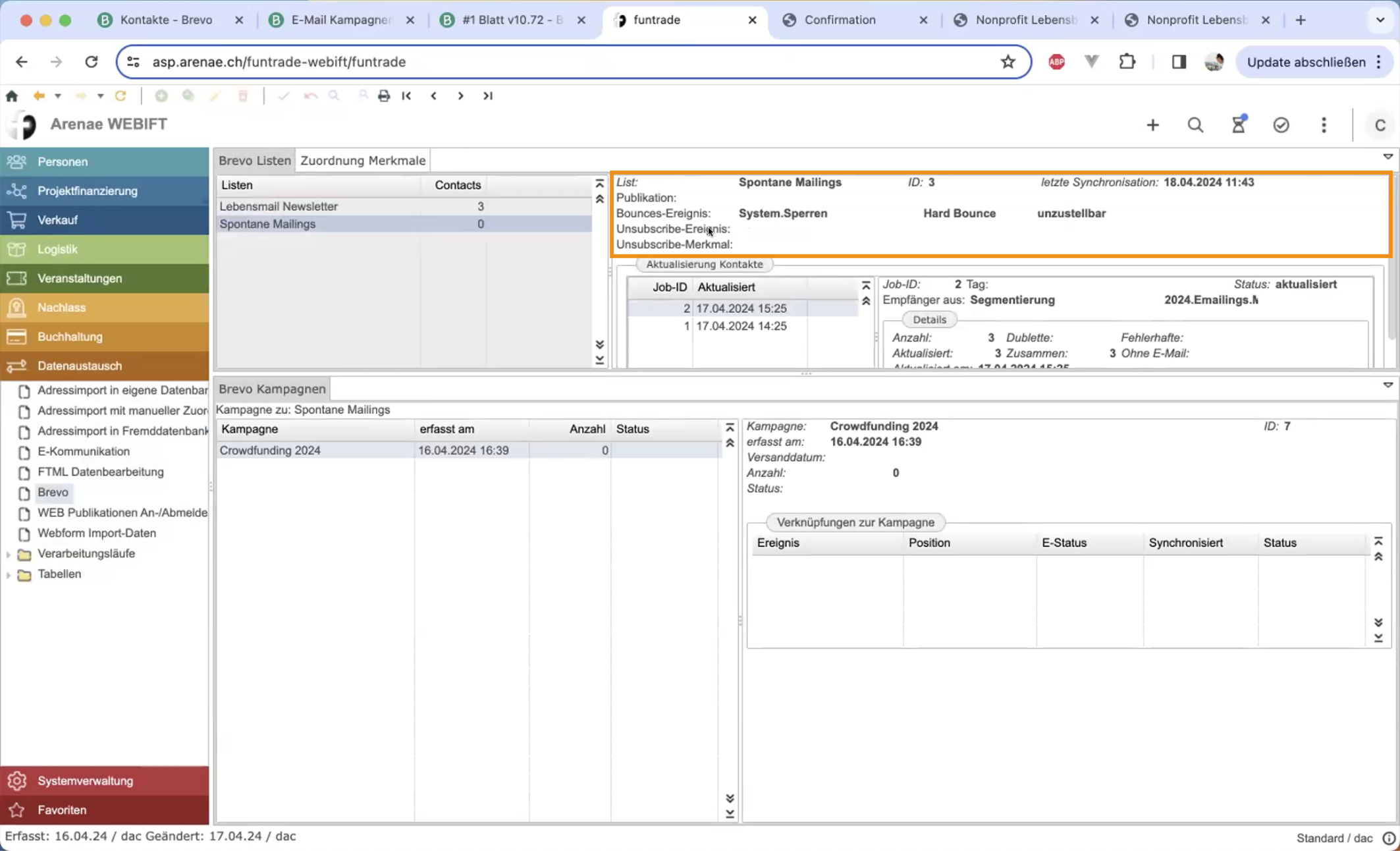
1. Liste konfigurieren (falls noch nichts konfiguriert) in funtrade (Brevo Listen)
- Bounce-Ereignis, Bounce-Merkmal, etc. konfigurieren
2. Segmentierung durchführen in funtrade
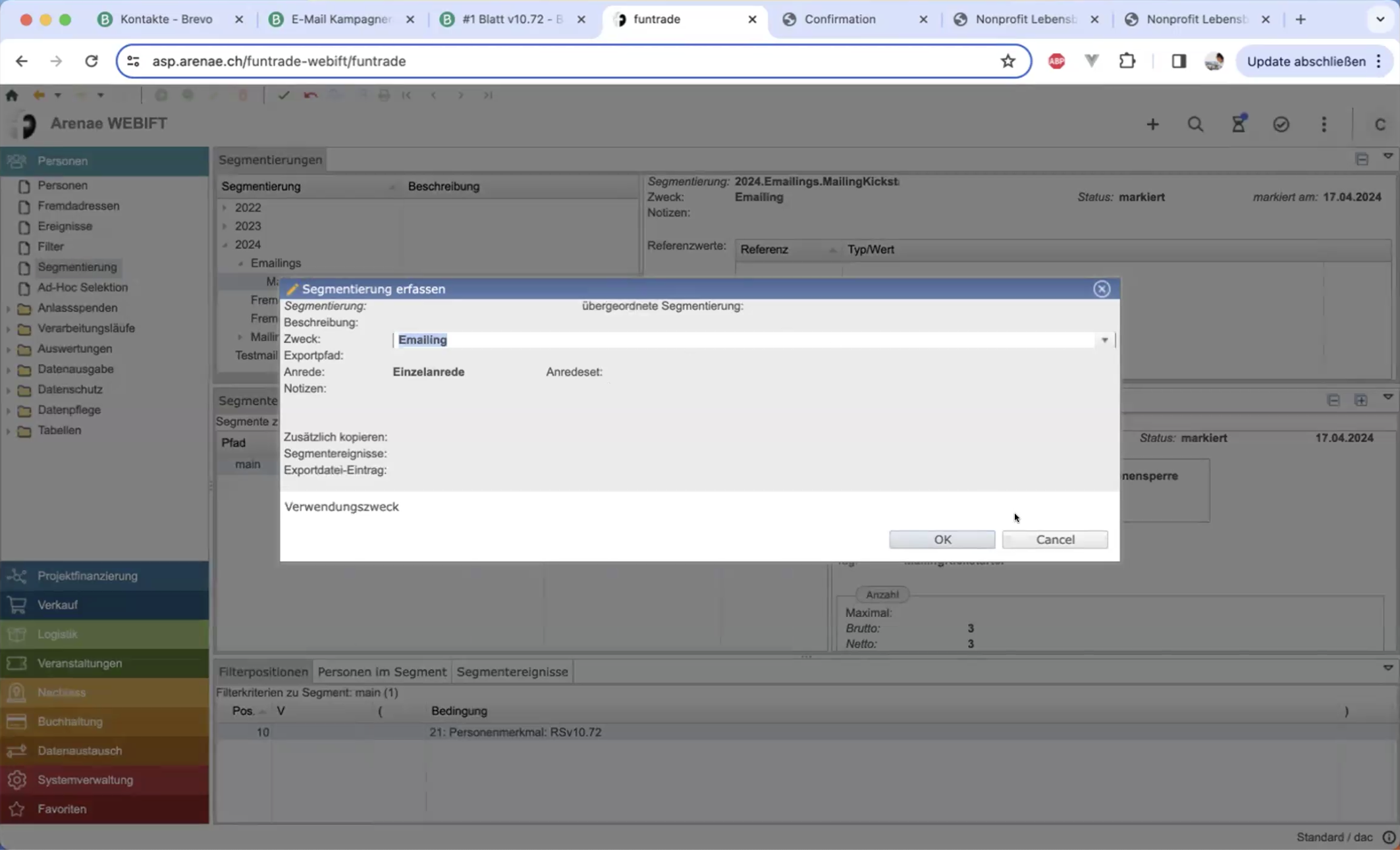
- in Segmentierungen: Eine Segmentierung mit Typ E-Mail erstellen
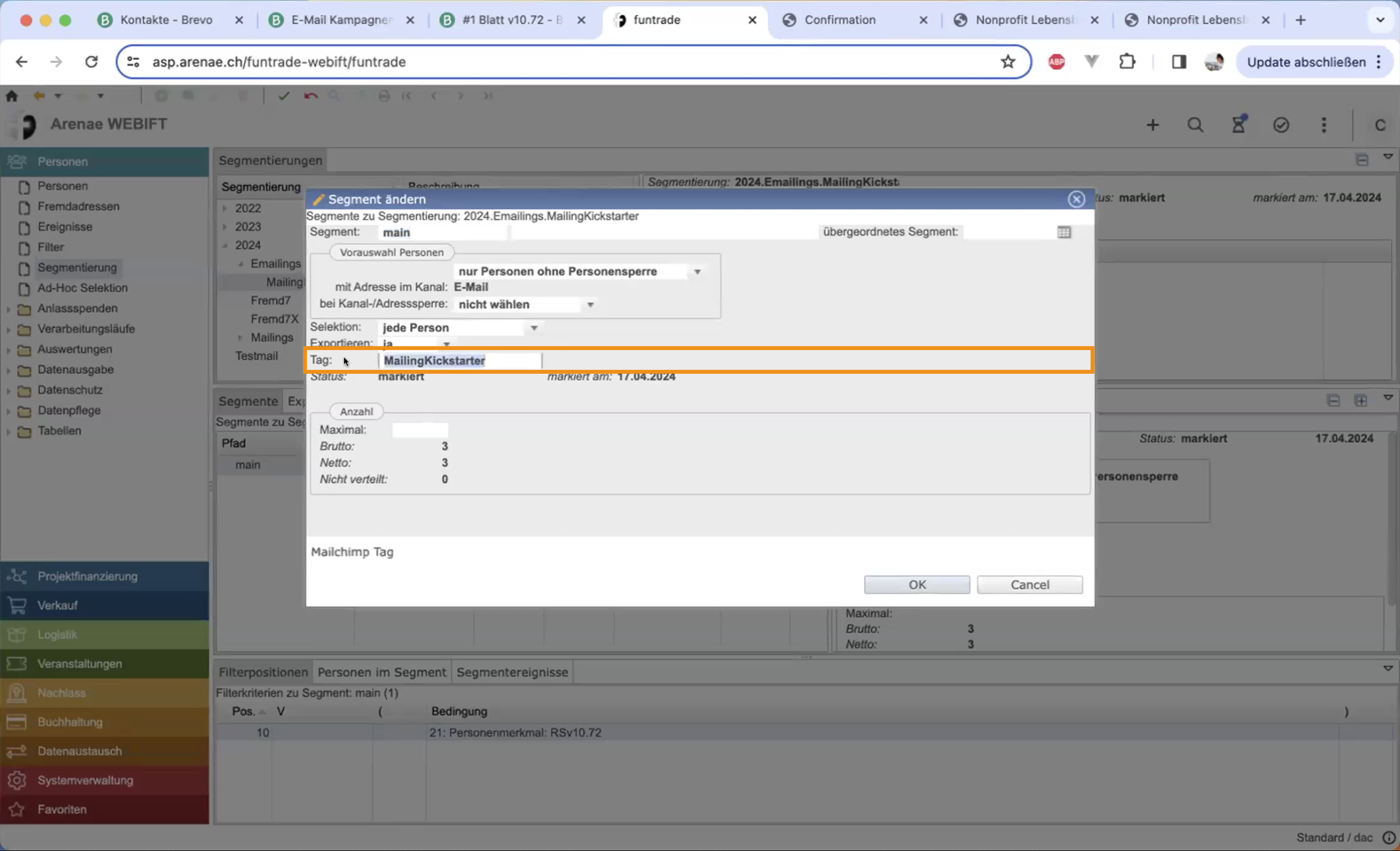
- in Segmentierung: Segment mit einem Tag erstellen
2.1. Segmentierung mit Typ Email
2.2. Segment mit einem Tag erstellen
Der Tag wird später gebraucht, um in Brevo die Adressen wiederzufinden.
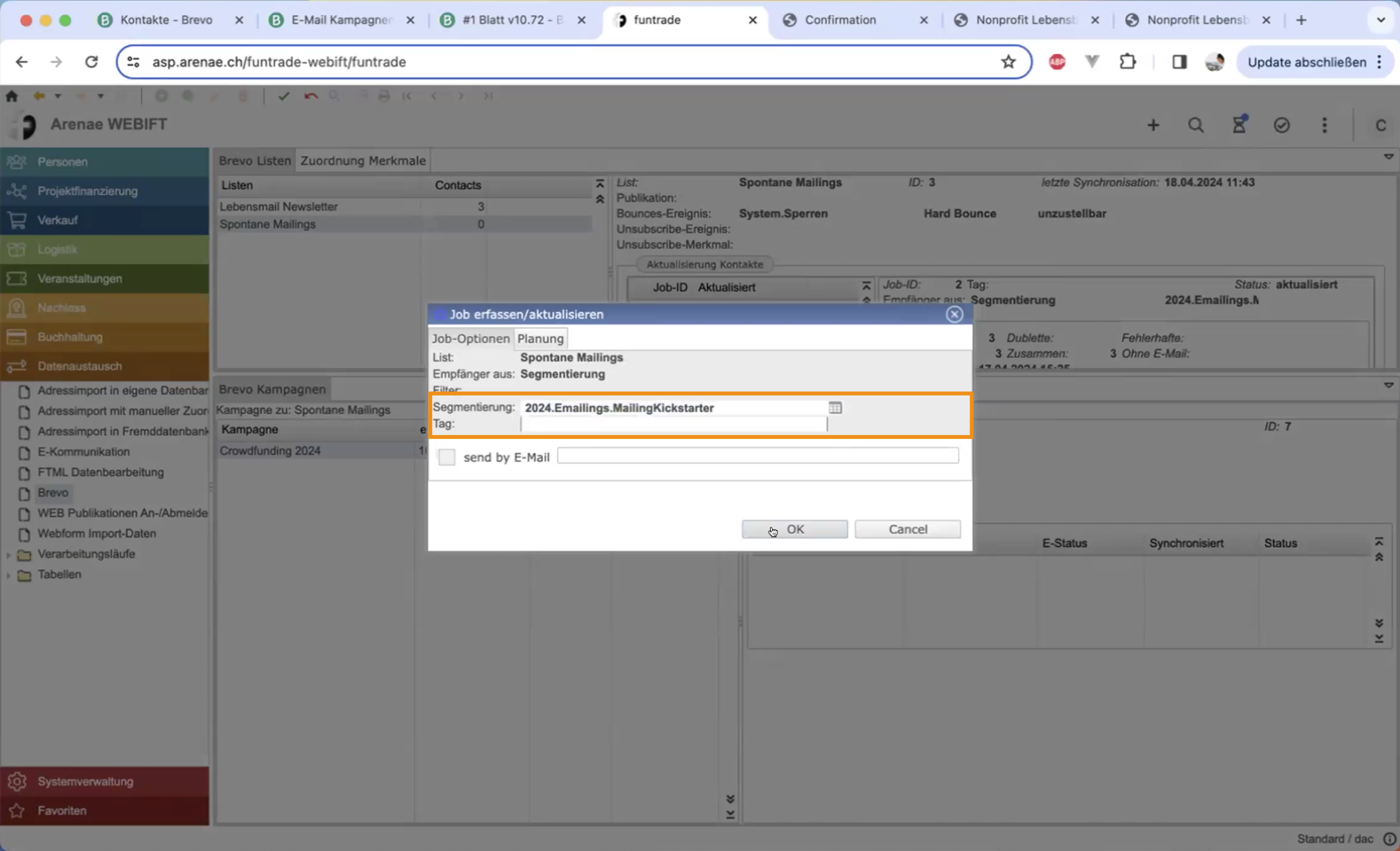
3. Adressen aus Segmentierung an Brevo senden in funtrade
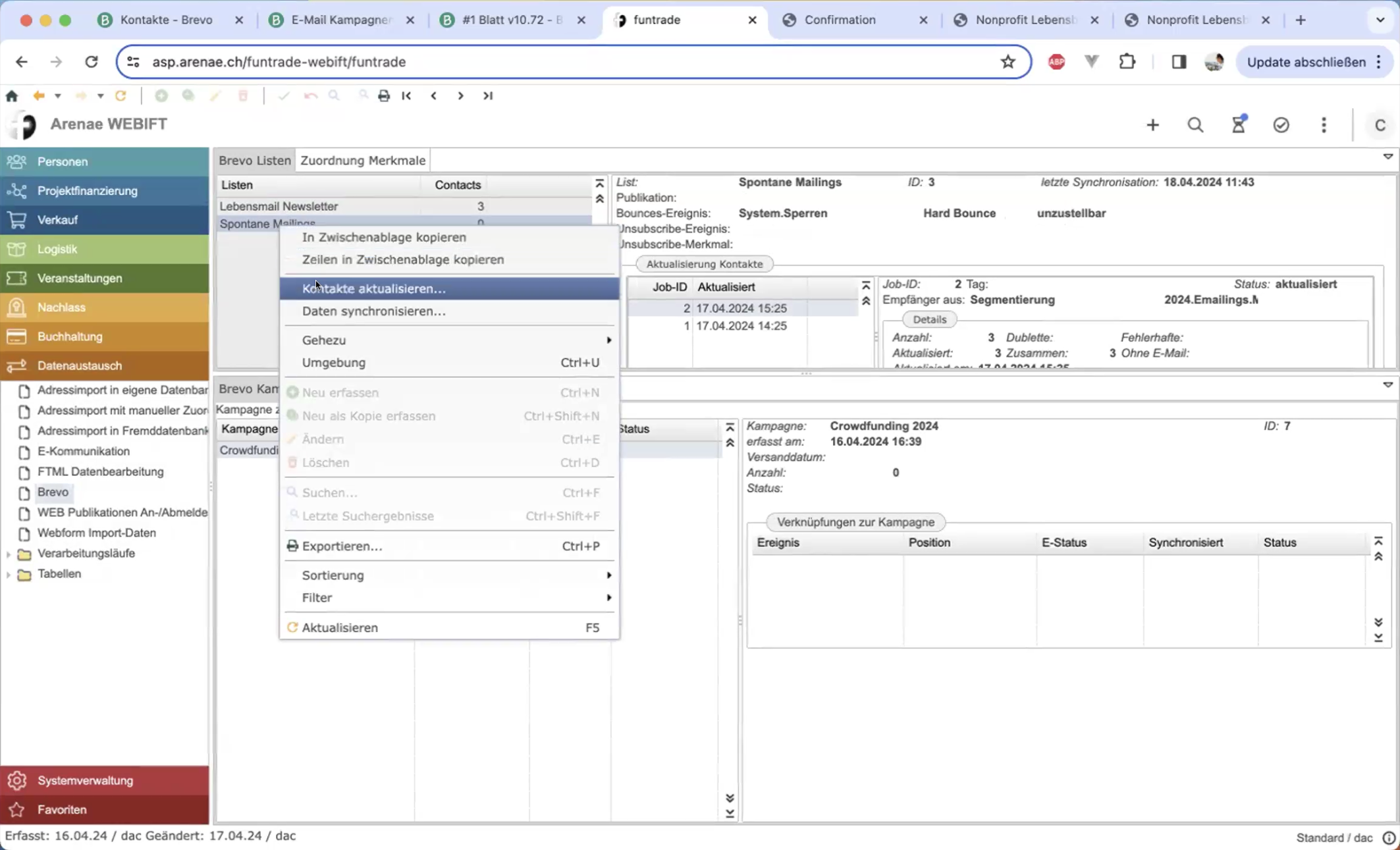
- Auf die Liste für spontanes Mailing klicken und dort im Kontextmenü (rechte Maustaste)
Kontakte aktualisierenwählen - funtrade aktualisiert dann diese Adressen in Brevo und setzt den definierten Tag
- Beim Ausführen des Jobs muss die Segmentierung gewählt werden
- Der
Tagkann allerding leer bleiben, falls dieser bereits auf dem Segment gesetzt ist
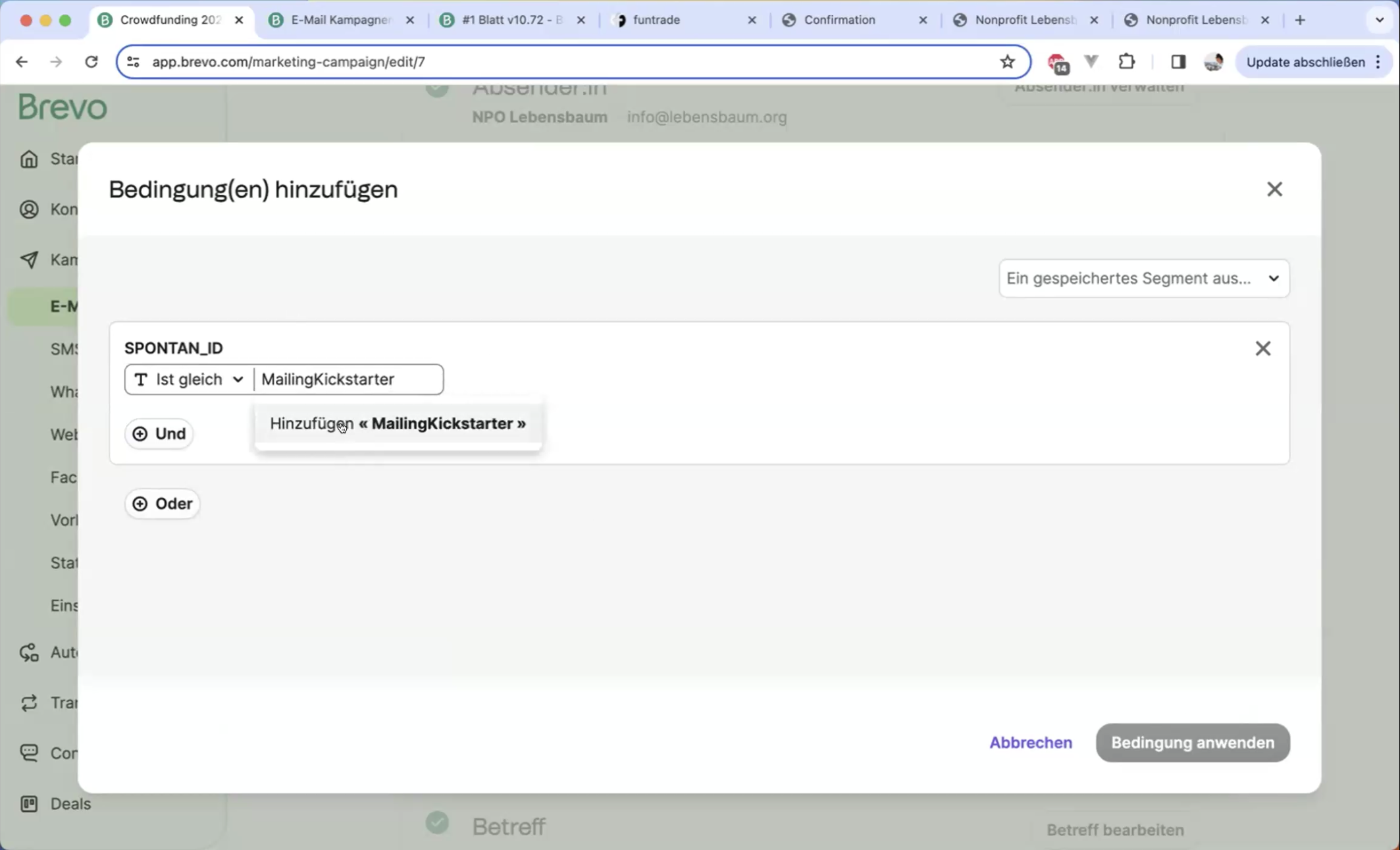
4. Listen-Segment mit Kampagne verknüpfen in Brevo
- Kampagne erstellen oder bestehende Kampagne wählen
- Empfängerliste zur Kampagne hinzufügen und dort als Segment die Adresse mit der richtigen
SPONTAN_IDselektieren
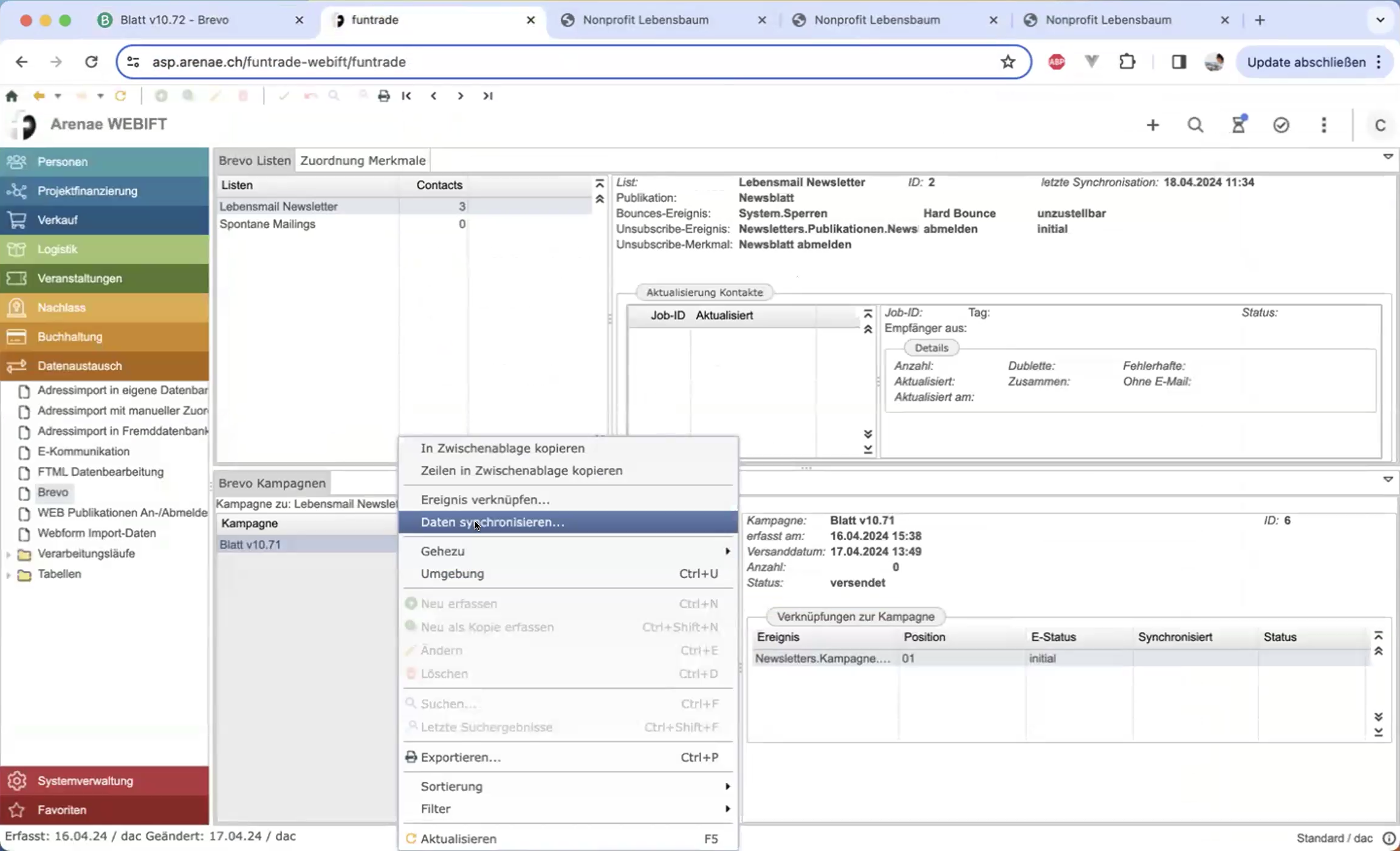
5. Daten Synchronisieren in funtrade (Brevo Kampagnen)
Schritte:
- "Daten synchronisieren" auswählen
- "Ansicht aktualisieren" auswählen, sobald der Job abgeschlossen ist
- Die neue Kampagne wird nun als Kampagne zur Liste angezeigt
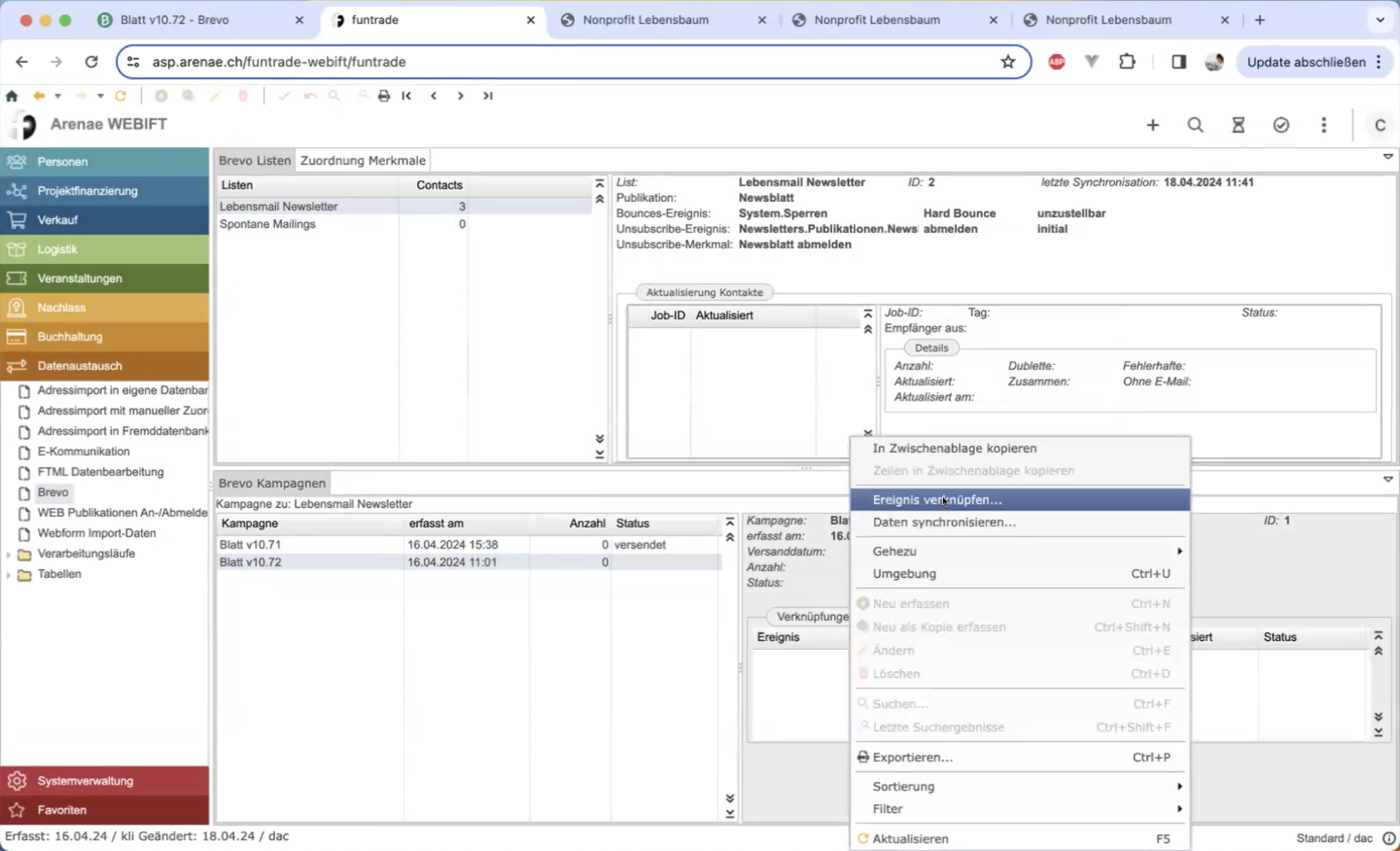
- "Ereignis verknüpfen", damit beim Versenden des Newsletters die Ereignisse an die Empfänger hinzugefügt werden
5.1. Daten synchronisieren
Der Job "Daten synchronisieren" holt sich von Brevo die neuesten Daten in die Datenbank. Da das User-Interface wie üblich nicht auf das Beenden des Jobs wartet, muss nachdem dieser erfolgreich beendet wurde auch die Ansicht aktualisiert werden.
5.2. Ereignis verknüpfen
Wichtig
Es ist essenziell, dass du das Ereignis verknüpfst, bevor du das E-Mail versendest. Brevo schickt Events (Sent, etc.) an funtrade, damit funtrade die Adresse entsprechend aktualisieren kann. Wird kein Ereignis verknüpft, gehen diese Meldungen verloren.
6. Newsletter versenden in Brevo
- Es ist so weit: du kannst deine Kampagne versenden
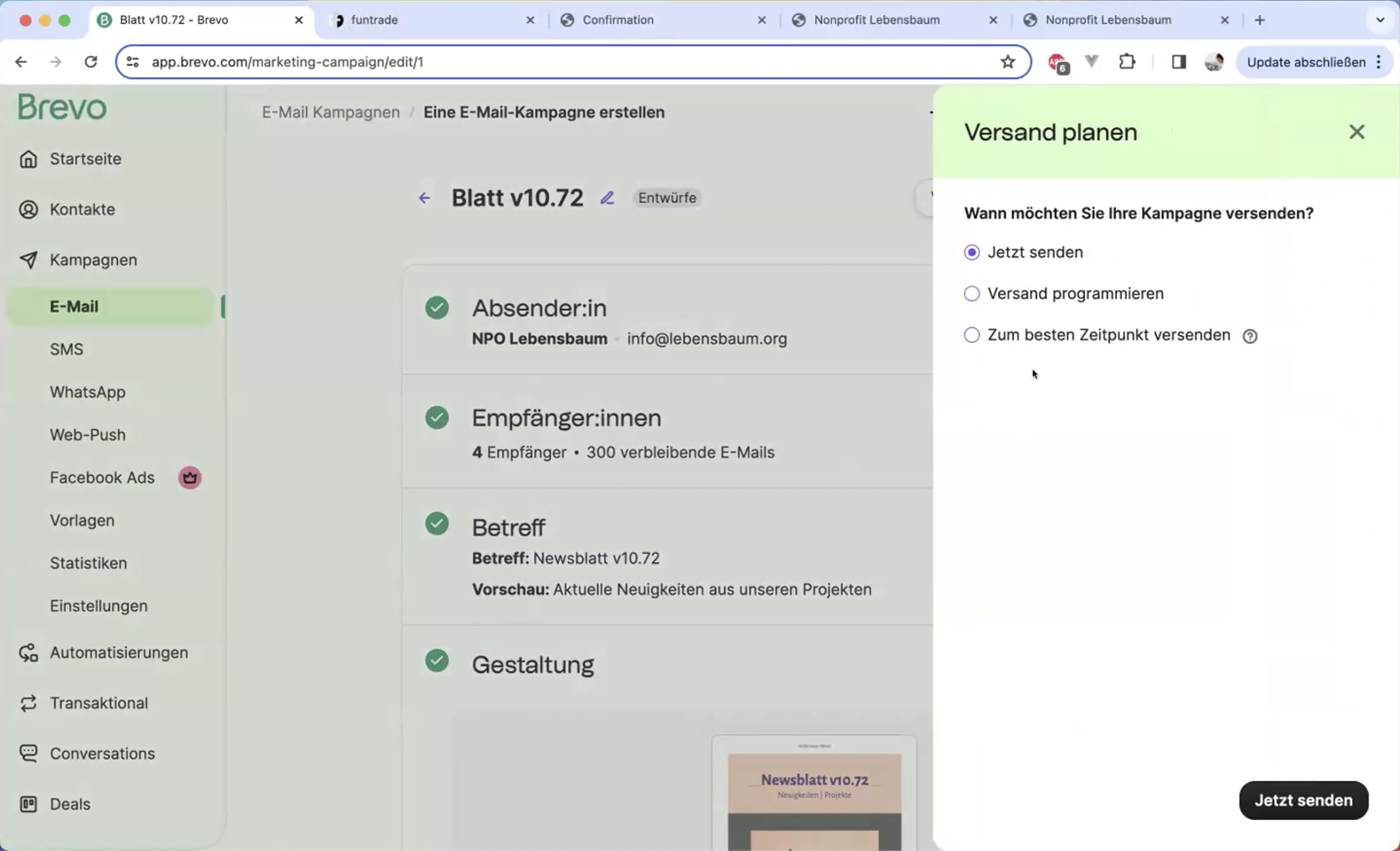
Brevo Events
Jedes Mal wenn Brevo ein E-mail versendet hat, meldet es den aktuellen Status. Entsprechend wird das konfigurierte Ereignis der Person hinzugefügt. Die wichtigsten, nach dem Versand ausgelösten Events werden an funtrade weitergeleitet:
- Delivered:
- die E-Mail wurde erfolgreich zugestellt - das konfigurierte Ereignis wird der Adresse hinzugefügt
- Soft-Bounce / Hard-Bounce:
- Wenn ein E-Mail-Postfach nicht erreicht werden kann, meldet Brevo dies über die API an funtrade. Hier wird zwischen "temporär nicht erreichbar" (= soft) und "permanent nicht erreichbar" (= hard) unterschieden. In der Listenkonfiguration wird konfiguriert, was bei diesen Events passieren soll (z.B. Adresssperre)
- Invalid email:
- Die E-mail-Adresse stimmt syntaktisch nicht (z.B kein @ oder keine gültige TLD wie
.com).
Überprüfen in funtrade
- Ankommende Events können im Bereich
Datenaustausch > Webform Import-Datenüberprüft werden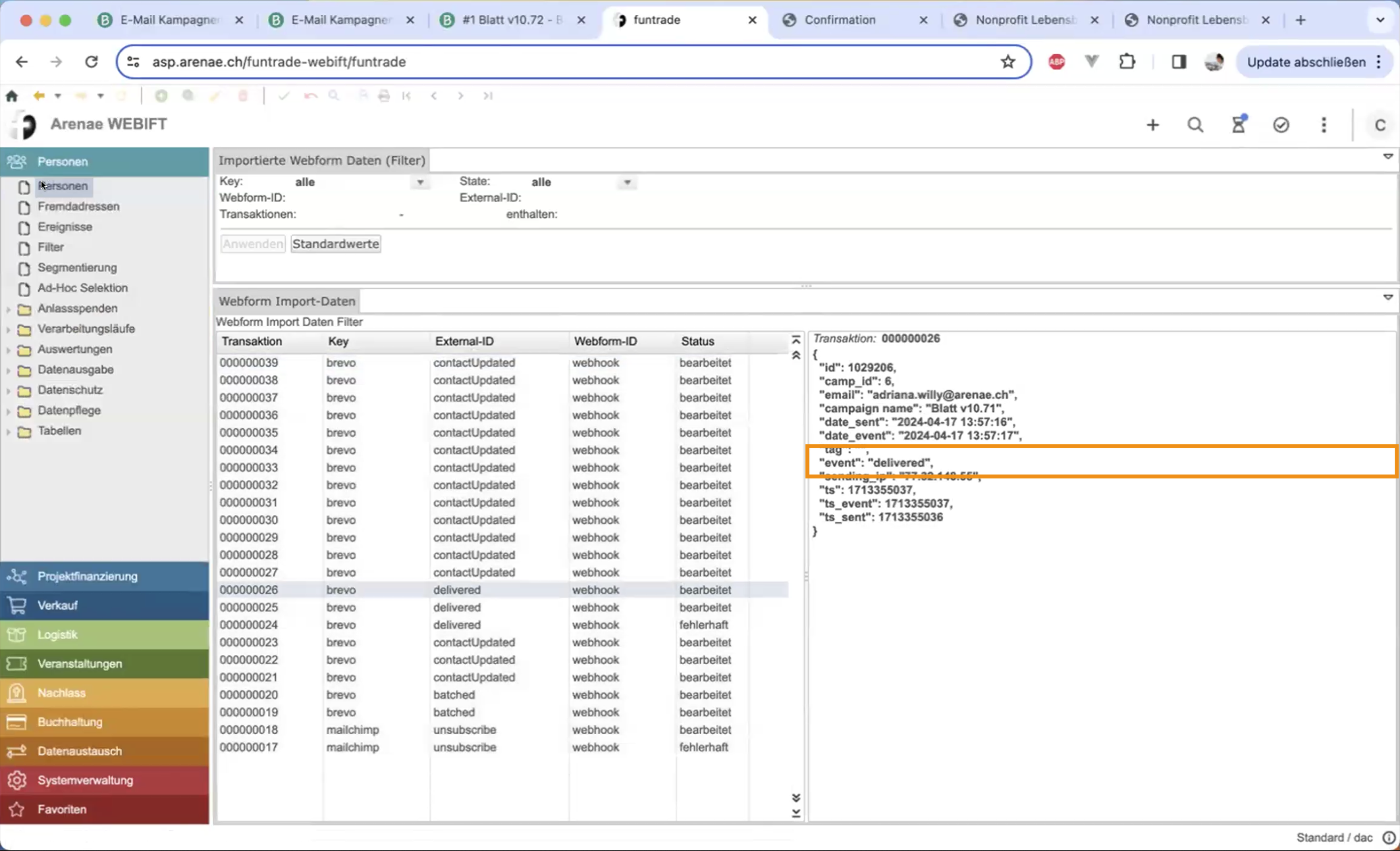
Potentiell weitere Events, die zusätzlich konfiguriert werden könnten:
- Deferred
- Known open
- Loaded by proxy
- First opening
- Clicks
- Blocked
- Complaint
- Unsubscribed